


Carrito
No hay más artículos en su carrito

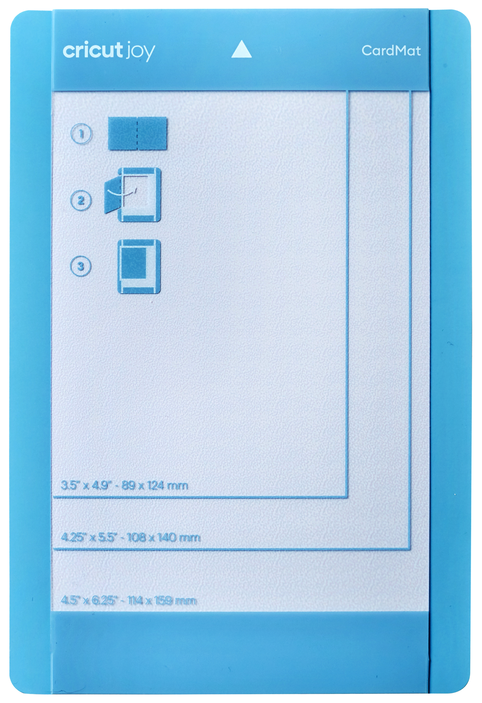


2) - Selecciona Hacerlo.
3) - Elige En el tapete para tarjetas Luego selecciona Continuar.
4) - Selecciona Mostrar todos los materiales y elige Encarte para tarjetas - Cartulina.
5) - Retira la cubierta protectora del tapete.
6) - Abre la tarjeta. Desde la izquierda, desliza una de las hojas de la tarjeta doblada por debajo del divisor de plástico.

7) - Asegúrate de que la tarjeta encaje en la esquina superior izquierda del tapete. Desplaza la tarjeta hacia arriba hasta que esté nivelada con el borde superior. Después nivela la línea de pliegue de la tarjeta con el divisor de plástico.
8) - Presiona la parte frontal de la tarjeta sobre el adhesivo del tapete.
9) - Introduce el tapete en la máquina, con el extremo de la flecha primero.

10) - Cuando el corte haya terminado, retira el tapete de la tarjeta.
11) - Introduce el encarte por las ranuras de las esquinas de la tarjeta.
12) - ¡Disfruta!
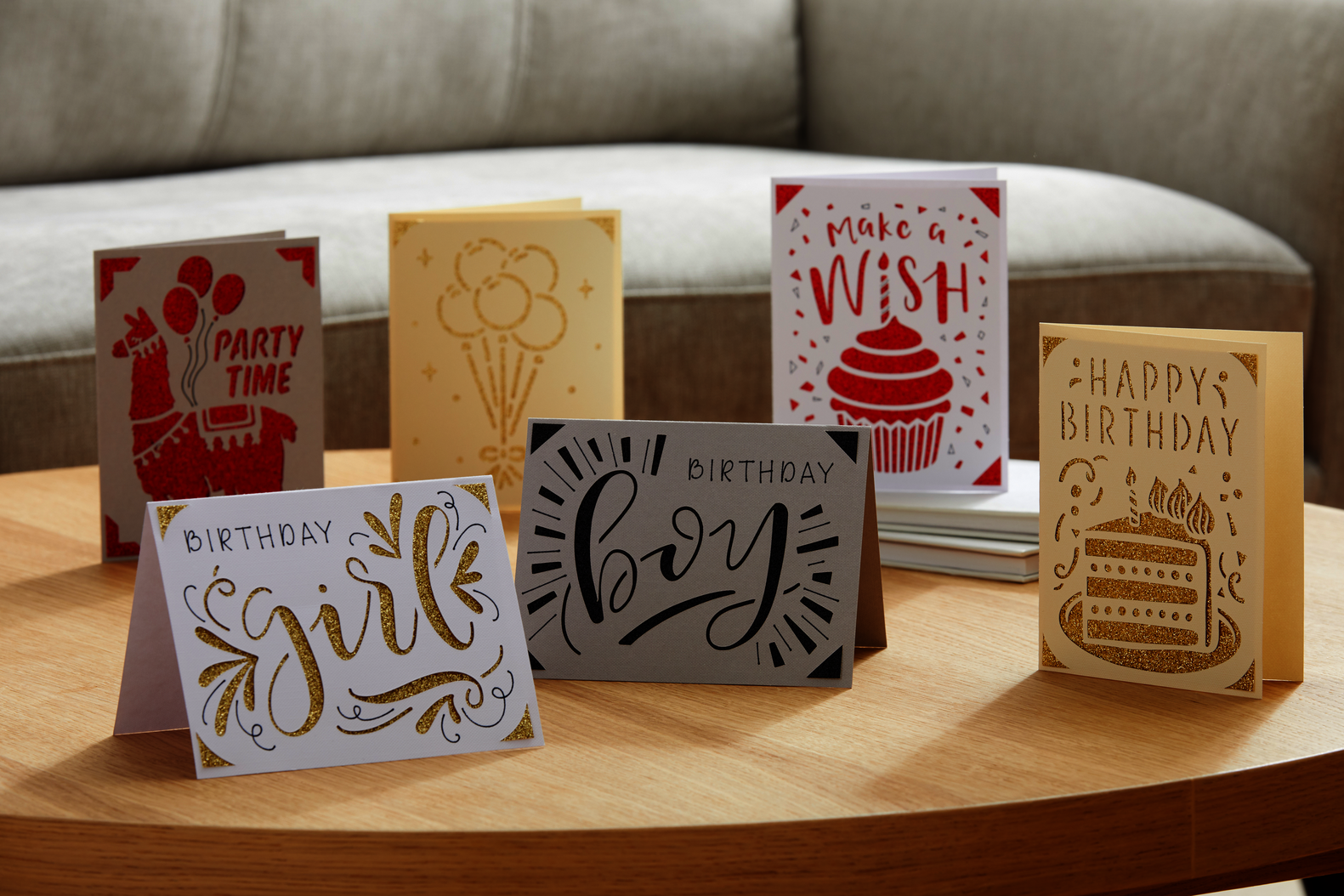
1) - Selecciona el encarte para tarjetas que desees. Para buscar entre los diseños creados para un tamaño de tarjeta específico, utiliza el filtro de la equina superior derecha.

2) - Selecciona Comenzar a hacer.
3) - Selecciona el tamaño de la tarjeta de la lista de tamaños compatibles. Selecciona Siguiente para editar la tarjeta e insertar el color que quieras, y para visualizar tu proyecto terminado. Luego selecciona Siguiente.
4) - Los ajustes de corte y carga del material se seleccionan automáticamente. Selecciona Hacerlo.
5) - Retira la cubierta protectora del tapete.
6) - Abre la tarjeta. Desde la izquierda, desliza una de las hojas de la tarjeta doblada por debajo del divisor de plástico.
7) - Asegúrate de que la tarjeta encaje en la esquina superior izquierda del tapete. Desplaza la tarjeta hacia arriba hasta que esté nivelada con el borde superior. Después nivela la línea de pliegue de la tarjeta con el divisor de plástico.
8) - Presiona la parte frontal de la tarjeta sobre el adhesivo del tapete.
9) - Introduce el tapete en la máquina, con el extremo de la flecha primero.
10) - Cuando el corte haya terminado, retira el tapete de la tarjeta.
11) - Introduce el encarte por las ranuras de las esquinas de la tarjeta.
12) - ¡Disfruta!