Livraison gratuite pour les commandes supérieures à 150€ | France métropolitaine | Plus d'infos

Sublimet

Cartes Cricut Joy Insert et tapis de cartes 101

Comment travailler avec les inserts de cartes et les tapis de cartes Cricut Joy

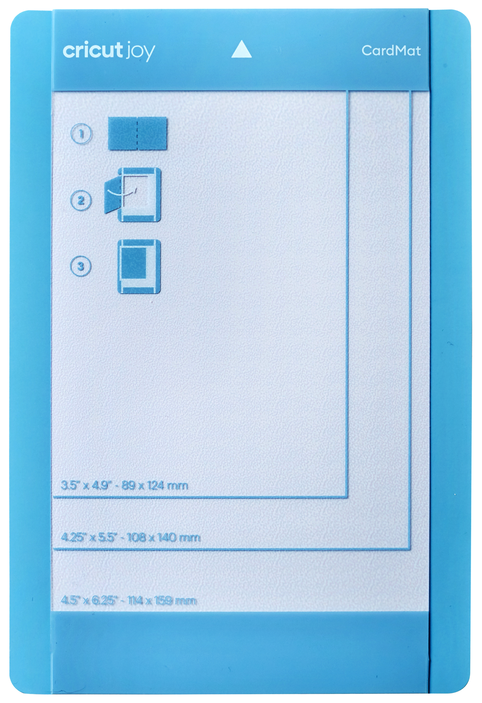
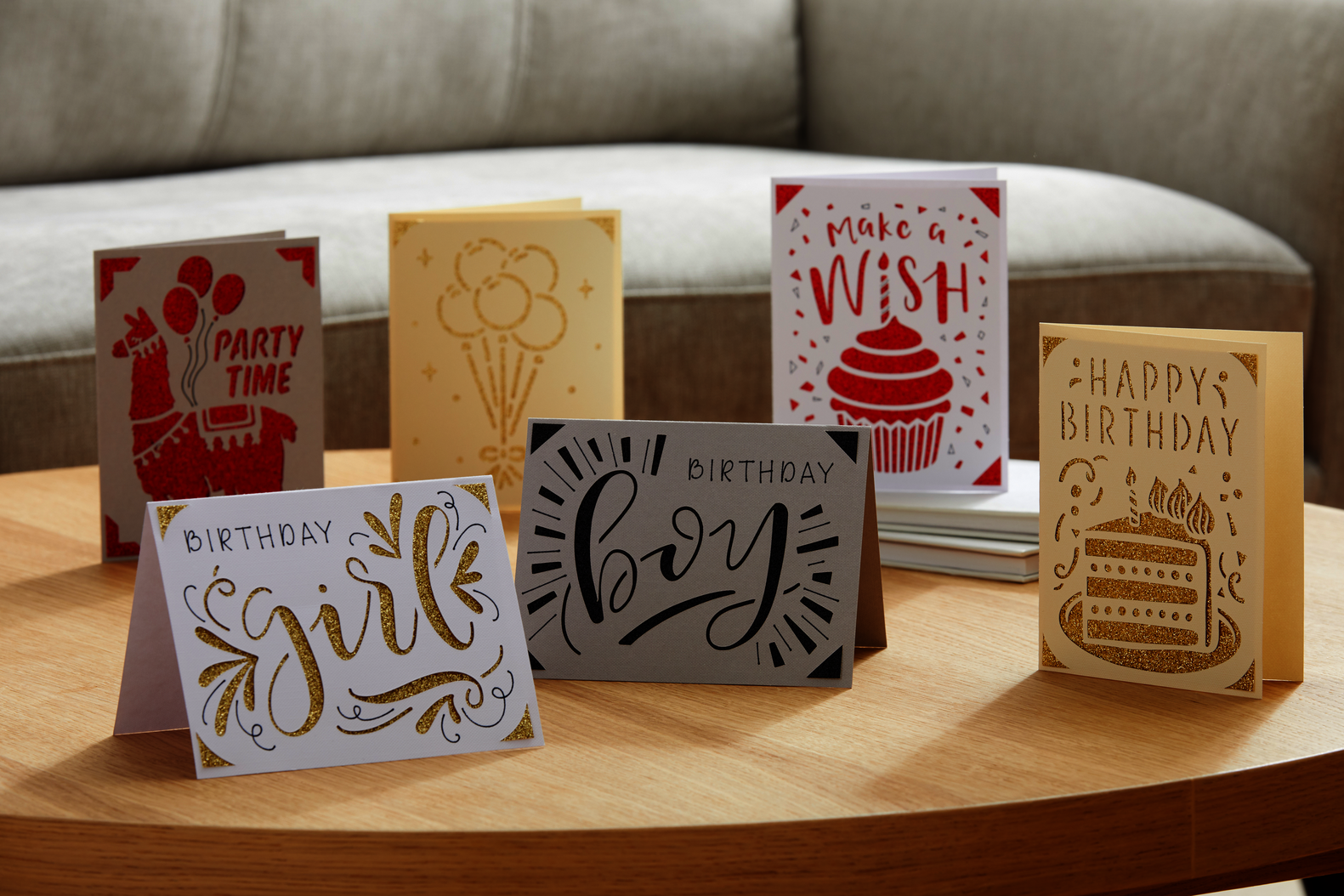
Les cartes Cricut Joy Insert sont conçues pour être utilisées avec les tapis Cricut Joy Card Mat (vendus séparément). 

Le tapis de carte Cricut Joy est conçu exclusivement avec un séparateur pour protéger le dos de la carte d’insertion Cricut pliée tout en coupant le design sur le devant. 

Cómo trabajar con encartes para tarjetas y Tapetes para tarjetas Cricut Joy

Ce dont vous avez besoin

    • Cricut Joy Machine de découpe intelligente
    • Application Cricut Joy ou logiciel Design Space sur PC ou appareil mobile
    • Cricut Joy lame et porte-couteau
    • Cartes Cricut Joy Insert*
    • Tapis de cartes Cricut Joy
    • Marqueurs ou marqueurs Cricut Joy (facultatif)

      *Disponible en trois tailles : A6 – 11,43 cm x 15,87 cm (4,5 » x 6,25 ») | A2 – 10,79 cm x 13,97 cm (4,25 » x 5,5 ») | A1 – 8,89 cm x 12,45 cm (3,5 » x 4,9 »)

      Instructions

      Design Space

      1) - Sélectionnez Insérer la disposition de carte souhaitée. Pour rechercher des mises en page créées pour une taille de carte spécifique, sélectionnez la taille dans le menu déroulant de la catégorie.

      Une fois que vous avez sélectionné une mise en page, utilisez le sélecteur de taille finale pour choisir la taille de votre carte.

      Design Space pour les ordinateurs de bureau

      Design Space pour les ordinateurs de bureau

      Design Space pour IOS

      Design Space pour IOS

      Design Space pour Android

      Design Space pour les ordinateurs de bureau

      2) - Sélectionnez Le faire.

      3) - Choisissez Sur le tapis de carte, puis sélectionnez Continuer.

      4) - Sélectionnez Afficher tous les matériaux et choisissez Insertion de carte - Carton.

      5) - Retirez la housse de protection du tapis.

      6) - Ouvrez la carte. À partir de la gauche, faites glisser l’une des feuilles de cartes pliées sous le séparateur en plastique.

      7) - Assurez-vous que la carte tient dans le coin supérieur gauche du tapis. Déplacez la carte vers le haut jusqu’à ce qu’elle soit au niveau du bord supérieur. Ensuite, nivelez la ligne de pliage de la carte avec le séparateur en plastique. 

      8) - Appuyez sur le devant de la carte sur l’autocollant du tapis.

      9) - Insérez le tapis dans la machine, avec l’extrémité de la flèche en premier. 

      10) - Lorsque la coupe est terminée, retirez le tapis de la carte.

      11) - Insérez l’insert à travers les fentes dans les coins de la carte.

      12) - Profitez-en!
      Application Cricut Joy

      1) - Sélectionnez l’insert de carte que vous souhaitez. Pour rechercher des dessins créés pour une taille de carte spécifique, utilisez le filtre en haut à droite de l’équidé.

      2) - Sélectionnez Commencer à faire.

      3) - Sélectionnez la taille de la carte dans la liste des tailles prises en charge. Sélectionnez Suivant pour modifier la carte et insérer la couleur souhaitée, puis pour afficher votre projet terminé. Sélectionnez ensuite Suivant.

      4) - Les paramètres de découpe et de chargement des matériaux sont sélectionnés automatiquement. Sélectionnez Le faire.

      5) - Retirez la housse de protection du tapis.

      6) - Ouvrez la carte. À partir de la gauche, faites glisser l’une des feuilles de cartes pliées sous le séparateur en plastique.

      7) - Assurez-vous que la carte tient dans le coin supérieur gauche du tapis. Déplacez la carte vers le haut jusqu’à ce qu’elle soit au niveau du bord supérieur. Ensuite, nivelez la ligne de pliage de la carte avec le séparateur en plastique. 

      8) - Appuyez sur le devant de la carte sur l’autocollant du tapis.

      9) - Insérez le tapis dans la machine, avec l’extrémité de la flèche en premier. 

      10) - Lorsque la coupe est terminée, retirez le tapis de la carte.

      11) - Insérez l’insert à travers les fentes dans les coins de la carte.

      12) - Profitez-en!

      Conseils

      • Pour écrire ou dessiner à l’intérieur de la carte, pliez la carte à l’envers et répétez les étapes ci-dessus. Vérifiez que le dessin est correctement orienté et positionné sur l’écran d’aperçu du projet.
      • Les coupures laisseront une marque sur le tapis, c’est normal.
      • Si le matériau n’adhère pas bien au tapis, utilisez un rouleau pour renforcer l’adhérence. Le tapis de carte Cricut Joy perdra sa force d’adhérence avec l’utilisation et, à un moment donné, vous devrez le renouveler.
      • Les cartes insérables Cricut sont compatibles avec tous les marqueurs et marqueurs Cricut Joy.
      Produit ajouté à la liste de souhaits
      Produit ajouté pour comparer.