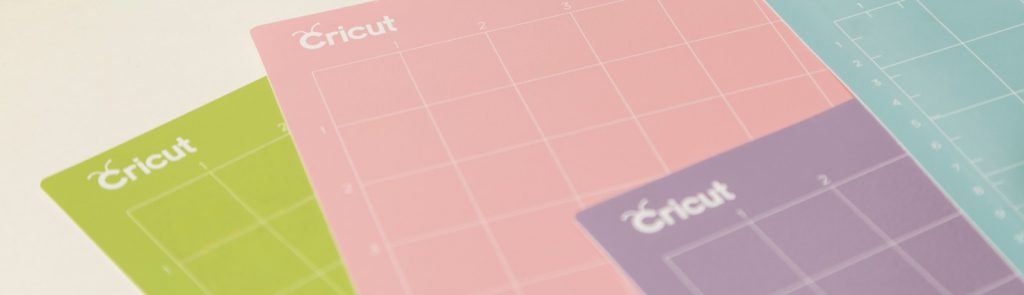
Si vous n’utilisez pas Smart Materials, vous devrez utiliser un tapis ou un tapis de machine. Les tapis ou le tapis de coupe ont une zone adhésive avec la bonne adhérence pour maintenir votre matériau en place pendant le processus de coupe, lorsque vous avez fini de faire la coupe, vous pouvez facilement l’enlever.
Remarque: Pour plus d’informations sur l’utilisation de Card Mat, visitez Card Mat 101.
1. Placez le matériau sur le côté adhésif du tapis, jusqu’à ce qu’il soit aligné avec le coin supérieur gauche.
2. Sélectionnez le type de tapis dans l’espace de conception, puis cliquez sur Continuer.
3. Sélectionnez votre machine Cricut Joy dans le menu déroulant Connect Machine.
4. Sélectionnez les paramètres appropriés pour le matériau que vous allez utiliser. Sélectionnez Afficher tous les matériaux pour rechercher ou afficher tous les matériaux pris en charge.
5. Lorsqu’un matériau est sélectionné, vous pourrez voir sur le dessus de la machine, une lumière clignotante, indiquant qu’il est prêt à charger le matériau.
6. À l’aide des deux mains, insérez le tapis sous les guides. Appuyez sur le tapis jusqu’à ce que les rouleaux le maintiennent.
7. La machine mesurera le tapis pour vérifier qu’il est de la bonne taille pour votre projet.
- Si, lors du chargement, le tapis se plie ou se tord un peu, la machine essaiera de l’accueillir au fur et à mesure qu’elle le mesure.
8. Sélectionnez Démarrer et la magie commencera!
9. Lorsque la coupe est terminée, sélectionnez Télécharger dans Design Space.