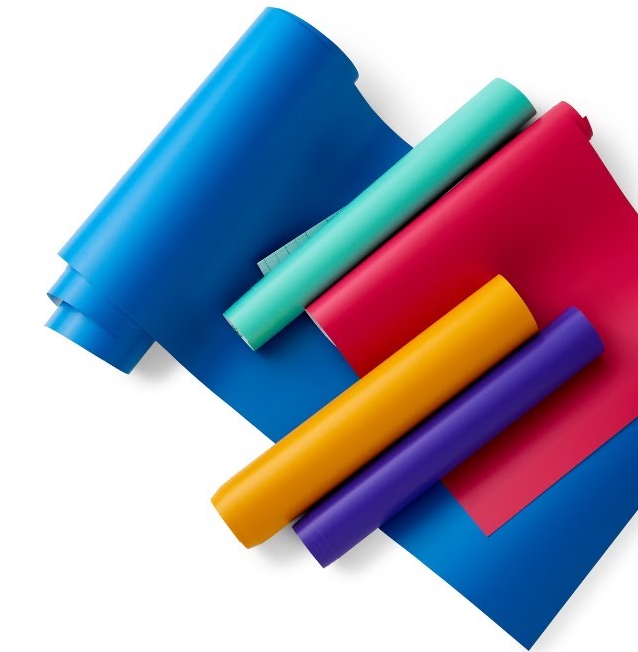
Cricut JoySmart Materials vous permet de couper des formes individuelles ou continues spectaculaires jusqu’à 11,4 cm de large et 1,20 m de long, et de faire des coupes répétitives jusqu’à 6 m de long sans tapis!
1. Lorsque vous avez terminé de concevoir un projet, cliquez sur Le faire.
2. Sélectionnez le matériau que vous allez charger dans la machine dans le menu déroulant Type. Design Space vous indiquera la quantité de matériel dont vous avez besoin. Sélectionnez ensuite Continuer.
3. Sélectionnez votre machine Cricut Joy dans le menu déroulant Connect Machine.
4. Sélectionnez les paramètres appropriés pour votre matériel. Sélectionnez Afficher tous les matériaux pour rechercher ou afficher tous les matériaux pris en charge.
5. Lorsqu’un matériau est sélectionné, le voyant sur le dessus de la machine clignote et indique qu’il est prêt pour le chargement du matériau.
6. Avec les deux mains, insérez le matériau sous les guides. Poussez le matériau jusqu’à ce que les rouleaux le maintiennent.
• Pour un résultat optimal, vérifiez que votre matériau a des bords droits
7. Une fois que la machine a détecté le matériau sous les rouleaux, elle le mesure pour s’assurer qu’il y en a assez pour votre projet.
• Si, lors du chargement, le matériau se plie un peu, la machine essaiera de le lisser au fur et à mesure qu’elle le mesure.
• Les Smart Materials peuvent gonfler lorsqu’ils sont chargés. Si votre matériau n’est pas plat à la fin du processus de mesure, sélectionnez Télécharger Design Space et rechargez-le.
8. Sélectionnez Démarrer dans Design Space et voyez comment la magie se produit!.
9. Lorsque la coupe est terminée, sélectionnez Télécharger dans l’espace de conception.